Senin, 19 Maret 2012

Belajar Rubik

Rumus Rubik 3 x 3 pemula

Belajar Rumus rubik 3x3 untuk pemula adalah tingkat dasar dalam bermain rumus rubik 3x3.pada methode ini kita menyelesaikan rubik dengan 7 tahapan,mulai dari membuat cross putih sampai pada menyusun layer terakhir.
Sebelum belajar rubik cube ada baiknya kamu tau dulu notasi dari rumus rubik.
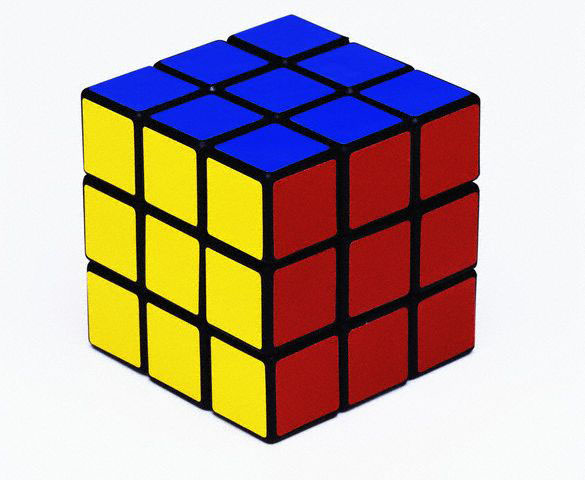
rumus rubik 3x3
Rubik adalah kotak kubus yang memiliki 6 sisi dan notasi rubik pun mewakili ke 6 sisi tsb,antara lain;
R "right" = kanan
L "left" = kiri
U "Up" = atas
D "Down" = bawah
F "Front" = depan
B "Back" =Belakang
untuk memutarnya jika notasi R artinya memutar searah jarum jam dan jika ditambah tanda ' menjadi R' Maka rubik diputar berlawanan arah jarum jam.
7 langkah menyelesaikan rubik 3X3 untuk pemula.
Tahap 1 adalah membuat cross putih.
Tahap ke 2 membuat layer pertama dengan menyelesaikan warna putih rumus nya R U R atau L' U' L.
Tahap ke 3 menyusun layer ke 2 atau setengah jadi, rumus nya U'L'UL UFU'F' atau URU'R' U'F'UF
Tahap ke 4 menyusun rubik 3x3 adalah menyusun cross kuning.pada kondisi ini terdapat 3 rumus
salah satunya FRU R'U'F' fRU RUf
Tahap ke 5 membuat sisi atas semuanya berwarna kuning rumus nya RUR'U RU2R'
Tahap ke 6 adalah menyusun/ corner semua warna atas.rumus nya RU2 R'U' RU2 L'UR' U'L
Dan tahap terakhir dengan 2 kondisi menyamakan warna searah jarum jam rumus nya adalah F2 (U) LR'F2 (L'R) (U) F2 dan jika berlawan jarum jam rumus nya adalah F2(U') LR'F2 RL' (U') F2.
video rubik 3x3 part 1

Minggu, 18 Maret 2012

Membuat Efek Foto Bias Pelangi


Tutorial Foto Efek merupakan tutorial memanipulasi foto. Tutorial kali ini adalah membuat efek bias pelangi...

PHOTOSHOP Let’s Go....Dalam tutorial kali ini kita akan membuat bias pelangi pada gambar sehingga gambar menjadi terkesan fundamental dan artistik. Urutan langkah langkahnya adalah sebagai berikut:

Langkah 1
1.Cari gambar yang ingin ditambahkan bias pelangi,

Alternatif 1 yaitu sebagai contoh saya menggunakan gambar ini yang bisa kalian download dari ilmugrafis.com

Download Foto

Alternatif ke 2 yaitu dengan menggunakan Foto kamu sendiri atau mencari Foto-Foto Model yang lain dengan menggunakan bantuan Google Services...
ketik keyword: Super Models atau Photo Arts

Langkah 2
Buka gambar yang ingin kalian edit dengan PHOTOSHOP
Caranya: [Klik kanan] pada gambar lalu pilih "open with" pilih ”Photoshop”

Langkah 3
Tampilkan jendela Layers dengan cara [klik kiri] menu utama di sebelah paling atas "windows" Lalu pilih "Layers"
Jika Layer sudah dalam keadaan tercentang maka tidak perlu melakukan langkah di atas karena layers sudah aktif

Langkah 4
Buat duplikat dari Background Layers dengan meng [kilik kanan] palete layer "Background" > Duplikat layers > Ok
Hasilnya seperti ini

Background terduplikasi

Langkah 5
Pada Toolbox di sebelah kiri kalian cari Gradien Tool yang letaknya berada di kolom ke 2 baris ke 6 (1)

Pilih gredien dan pilih mode pelangi (2)


Langkah 7
Kamu blok gambar kamu sehingga tertutup oleh Gradien tersebut
Caranya letakkan pointer pada gambar lalu tahan [klik kiri] dan buatlah blok sehingga gambar tertutup cahaya pelangi

Lalu tinggal finishing touch Finishing Touch dengan mengubah layer mode yang terletak di jendela layers pilih “colour

Hasilnya:

Terus Berimajinasi kawan!!

Tambahkan Sedikit Kreasi:

Efek Typography


Setelah di Tutorial sebelumnya kita belajar Seni karikatur , kali ini kita belajar manipulasi foto dengan efek Typography Photoshop bersama ilmuGrafis
Peluncuran Tutorial ini (ceile "peluncuran" kayak Roket aje meluncur, wkwkwk) bertepatan dengan 1 Ramadhan. tak lupa seluruh Staff dan Teamz ilmuGrafis mengucapkan selamat menjalankan ibadah puasa bagi yang menjalankannya semoga lancar dan diberikan kekuatan. Amin

Untuk mengisi waktu tidak ada salahnya kita belajar Photoshop, Berikut langkah - Langkah Manipulasi Wajah dengan Efek Typography :

1. Pilih file yang akan diedit
Pilih file dengan contrast yang bagus. Buka pada photoshop. File-Open.
image ilmugrafis


2. Ketik tulisan yang akan dijadikan mask pada wajah
Tulisan yang digunakan usahakan dengan ukuran yang agak kecil dan padat menutup semua bagian wajah.
image ilmugrafis


3. Seleksi contrast wajah
Pada tahap ini kita sembunyikan dulu layer tulisannya dengan menghilangkan tanda mata di samping layer.
Kemudian lakukan seleksi pada wajah, dengan Select- Color Range. Kemudian OK.
image ilmugrafis
Setelah mendapatkan hasil seleksi, tekan Ctrl+J untuk membuat layer untuk hasil seleksi.
Tekan Ctrl+Shift+U, untuk membuat gmbar menjadi hitam putih/ Desturate.
image ilmugrafis
Lalu tekan Ctrl+L, atur setting Level seperti gmbar untuk mendapatkan gelap terang yg lebih jelas.
image ilmugrafis


4. Masking pada Wajah
Sebelumnya sembunyikan layer background/ gmbar asli dengan menghilangkan tanda mata di samping layer.
Tampilkan kembali layer tulisan, atur posisi pas dengan wajah.
image ilmugrafis
Kemudian seleksi gambar wajah. Tekan dan tahan Ctrl dan klik pada kotak layer wajah.
image ilmugrafis
Setelah terseleksi, kita lakukan masking pada tulisan. Aktifkan layer tulisan, tekan dan tahan tombol Alt dan klik pada tombol thumbnail Add Layer Mask.
image ilmugrafis
Setelah mendapatkan hasil masking seperti ini (pada Gambar), Lakukan invert, tekan Ctrl+I dan sembunyikan layer wajah (Layer 1).
image ilmugrafis
Dan hasilnya:
image ilmugrafis


5. Finishing
Pada sisi luar wajah terdapat hasil seleksi yg belum rapi, kita hapus dengan eraser tool, atau pada layer mask juga bisa.
Klik kanan pada layer tulisan, pilih Blending Option- Gradient Overlay.
image ilmugrafis
dan hasilnya:
jika hasilnya terlalu terang, bikin layer baru dengan warna gelap, Blending Mode= Overlay
image ilmugrafis

Hasilnya:
image ilmugrafis

Aplikasikan ke apapun yang kamu suka! :D
effect typography

Efek Lomografi


Ok sebelum kita belajar tutorial Efek Lomografi ada baiknya kita ketahui apa itu efek lomo. Sobat semua Lomografi adalah sebuah bagian dari fotografi yang menggunakan kamera khusus yang disebut dengan kamera LOMO. LOMO sendiri merupakan  singkatan dari Leningradskoye Optiko-Mechanichesckoye Obyedinenie (Leningrad Optical Mechanical Amalgamation) yang merupakan sebuah pabrik lensa yang berada di St.Petersburg, Rusia.

image ilmugrafis
( Salah satu contoh kamera LOMO)

Dengan kamera lomo kita dapat menghasilkan suatu karya fotografi yang unik dan berbeda dari foto yang pada umumnya. Nah berhubung kita ndak punya kameranya so kita racik ja di photoshop agar foto kita seolah-olah hasil jepretan dari kamera LOMO tersebut.

Ok langsung saja ikuti langkah-langkahnya dibawah ini:

1. Pertama buka foto yang akan kita jadikan efek Lomografi, kali ini sy menggunakan foto avril.
image ilmugrafis
Klik Kanan dan Save as gambar di atas untuk contoh latihan

2. Setelah itu kita akan memanfaatkan fasilitas Curves yang ada pada photoshop.
Oya kita tentunya sudah tau bahwa di dalam dunia desain ada dua macam pengeditan pada sebuah image, yaitu:
- mengedit langsung difotonya (merusak) dan
- mengedit secara tidak langsung (mask/menutupi)
Tentunya cara yang pertama ni diharamkan :-D karna jelas ini kurang efektif jika nantinya dalam pengeditan terjadi yang namanya kesalahan.
Untuk itu ditutorial ini kita akan menggunakan cara kedua.
image ilmugrafis
(contoh mengedit foto yang merusak langsung pada foto langsung melalui IMAGE > ADJUSMENT > ...)

image ilmugrafis
(contoh pengeditan foto yang tidak langsung merusak foto (mask/menutupi) melalui ADJUSMENT FILL LAYER di Pallet layer )

Jadi sifatnya tidak merusak langsung pada foto tapi dia menutupi/langsung membuat layer baru jika kita menggunakan fasilitas melalui cara ini.

OK sekarang kita buka fasilitas Curves menggunakan cara yang kedua tadi:
image ilmugrafis

3. Setelah itu akan muncul jendela pengaturan CURVES. Atur seperti dibawah ini:
image ilmugrafis
(pengaturan di Chanel RGB)

image ilmugrafis
(pengaturan di Chanel BLUE)

image ilmugrafis
(pengaturan di Chanel GREEN)

4. Setelah itu kita akan memberikan efek GRADIENT MAP
image ilmugrafis

Lalu atur seperti pada gambar dibawah ini:
Preset: black with
image ilmugrafis

image ilmugrafis
Blending mode: overlay
Opacity: 46 (silahkan dimodifikasi)

5. Setelah itu kita gunakan juga fasilitas Fiil gradient: atur sesuai dengan gambar:
image ilmugrafis

preset: foreground to transparan
style: Radial
reverse dan align with layer aktifkan (centang )
image ilmugrafis

Nah jangan lupa blanding mode pada layer GRADIEN FILL 1 ubah menjadi OVERLAY:
Lihat gambar dibawah.
image ilmugrafis

6. Akhirnya selesai juga..mudah bukan???
efek lomografi

image ilmugrafis
Foto Efek Lomografi
Terima kasih,

 
Design by Wordpress Theme | Bloggerized by Free Blogger Templates | coupon codes